
目次
【概要】
“SoundScope”は、ファイルに含まれる音声トラックを再生、波形と周波数成分をリアルタイムで表示する Android アプリです。
ファイルに含まれる音声トラックに周波数解析(高速フーリエ変換、FFT)を行い、波形と周波数成分をチャートに表示します。
再生速度調整、MIDIノート番号表示など、耳コピー支援機能を搭載しています。
音を「見える化」することで、さまざまな用途で利用できます。
- ノイズの周波数を特定
- 圧縮音声ファイルの音質評価
- 楽曲の採譜(耳コピー)を補助
【動作環境】
Android 5.0 以降。
※ただし、再生速度調整を行う場合は Android 6.0 以降。
【対応ファイル】
Android 標準搭載コーデックが対応している音声ファイル(WAV、MP3、AAC、FLACなど)、または、音声トラックを含んだ動画ファイルに対応しています。
【インストール】
Google Playの“SoundScope”アプリページでインストールボタンを押下するとインストールが開始されます。
【使用方法】
★メニューを開く
タイトルバーの「3本線のアイコン」をタップするとメニューが開きます。
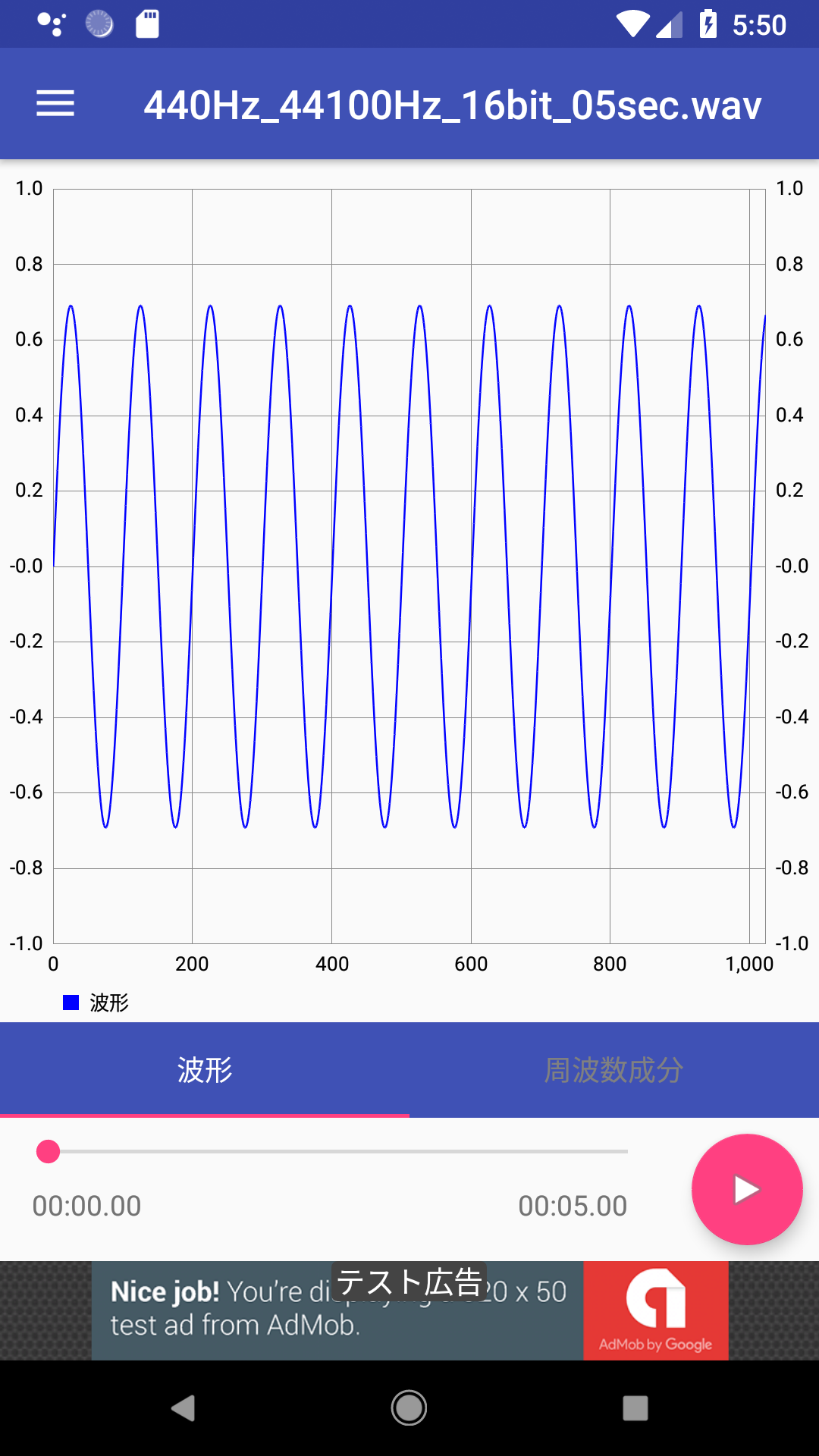
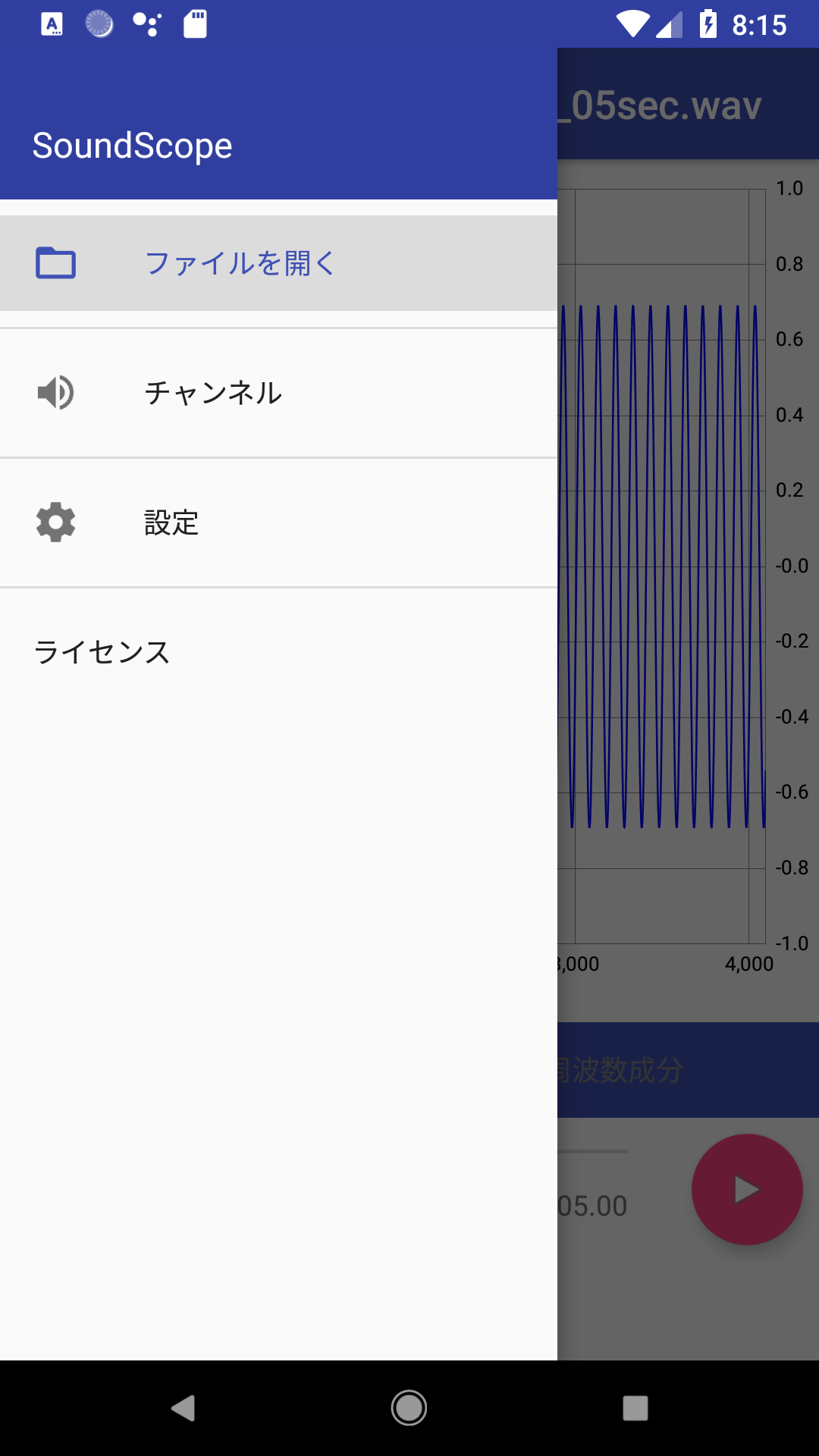
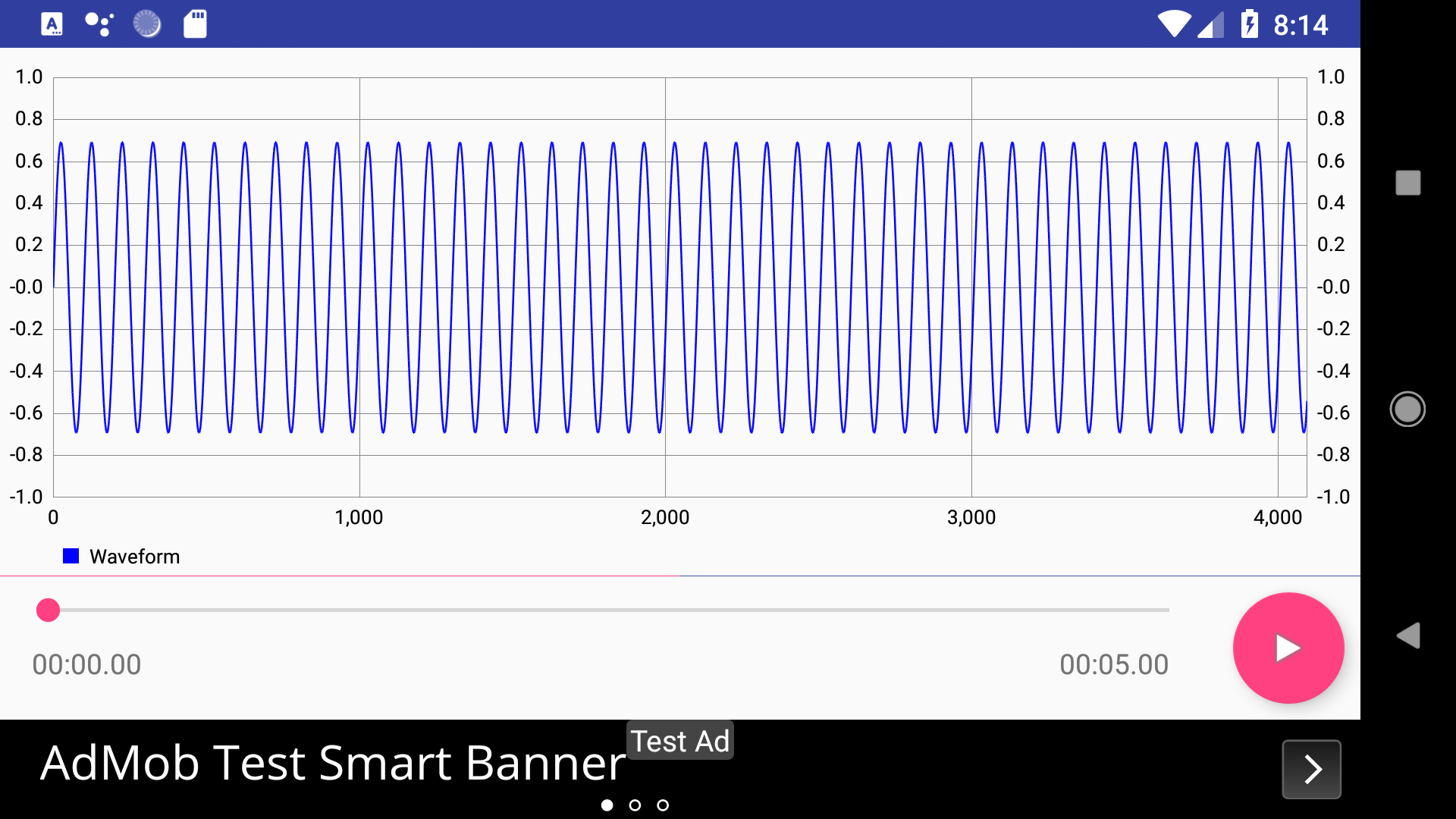
※画面の縦サイズが480dp未満の場合はタイトルバーが隠れるため、画面左端から中央にスワイプしてメニューを表示します。
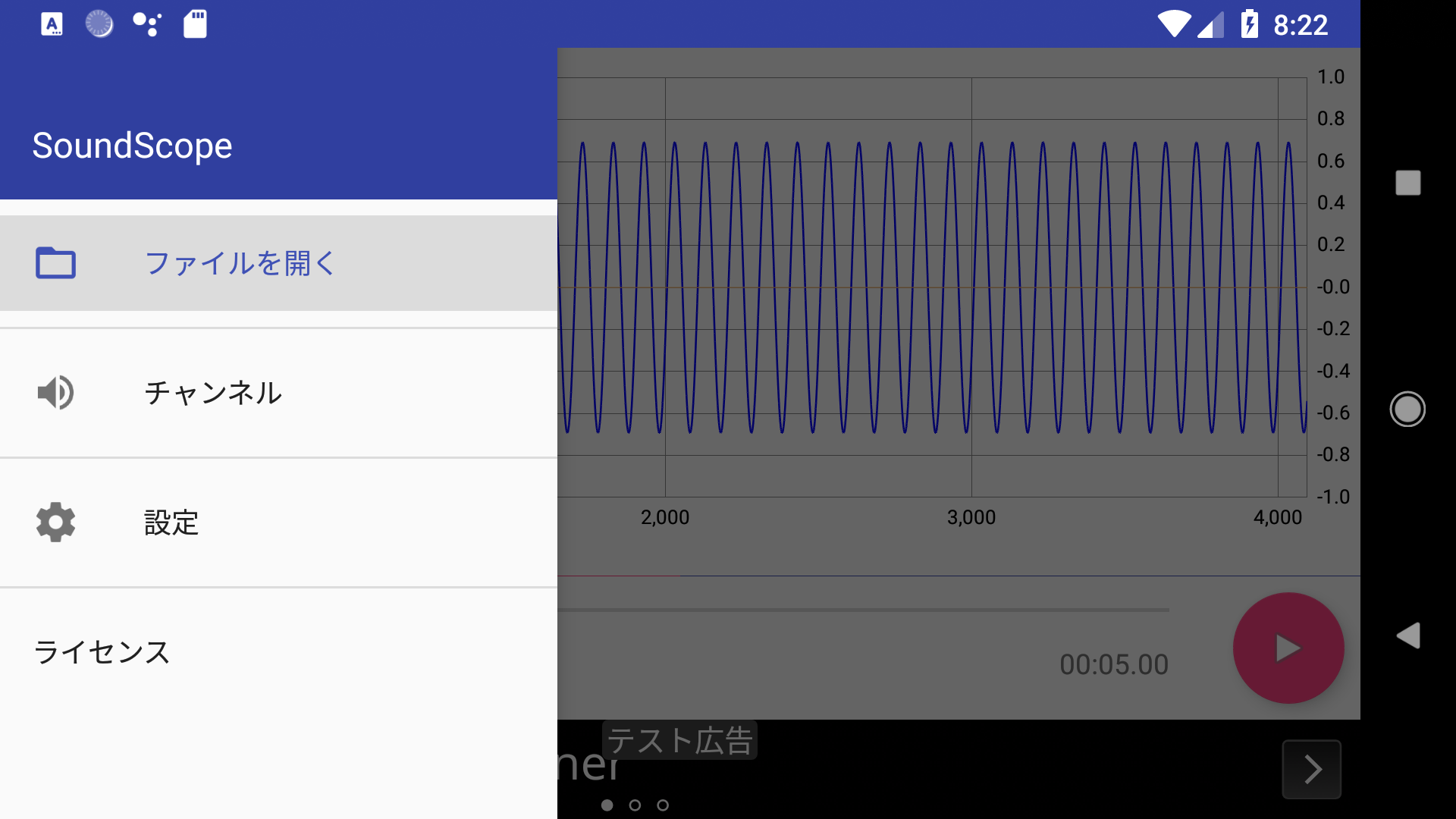
★ファイルを開く
メニューから「ファイルを開く」を選択し、解析対象のファイルを指定します。
★再生開始
画面右下の「再生ボタン」を押すと、音声が再生されます。
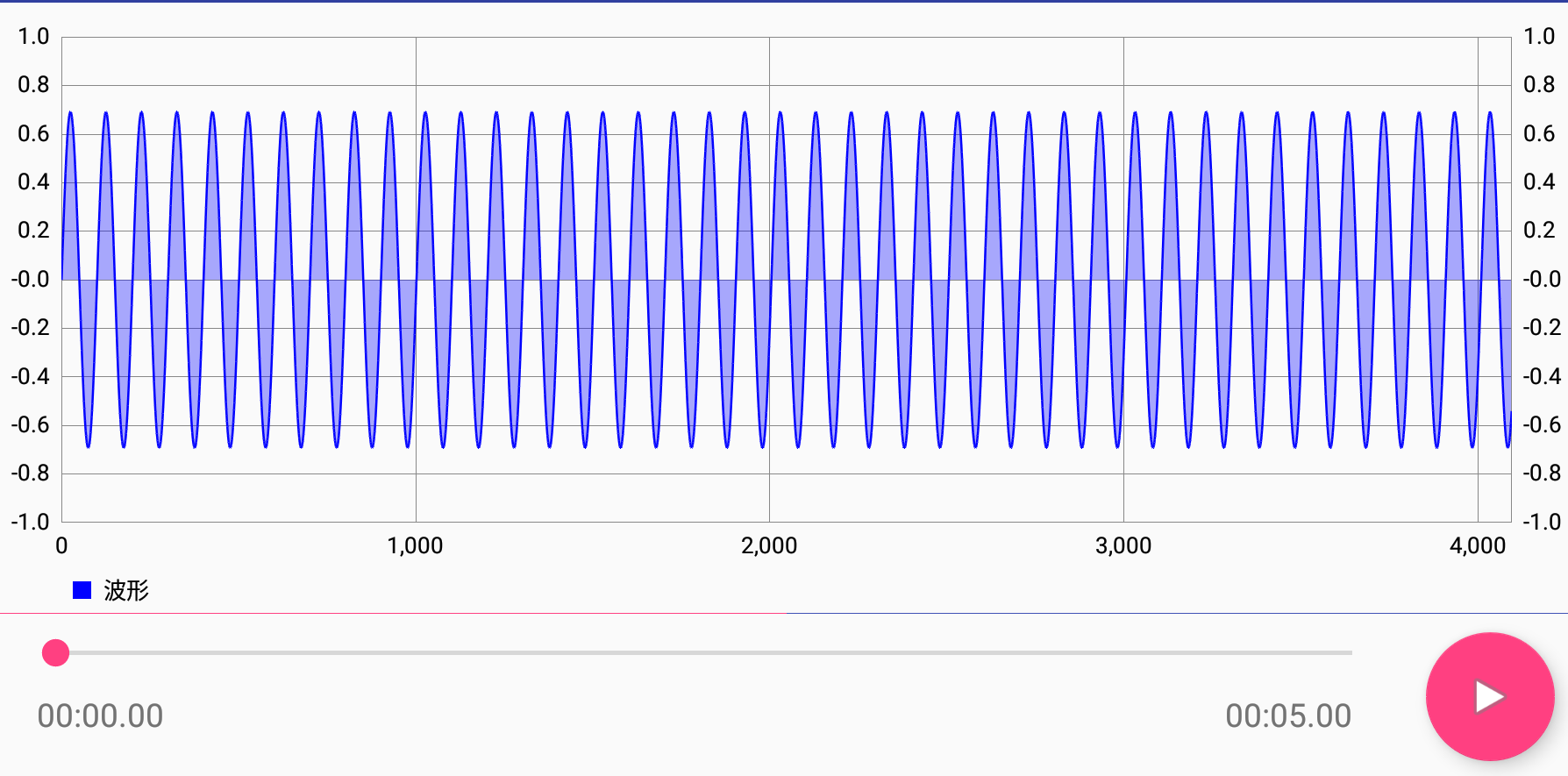
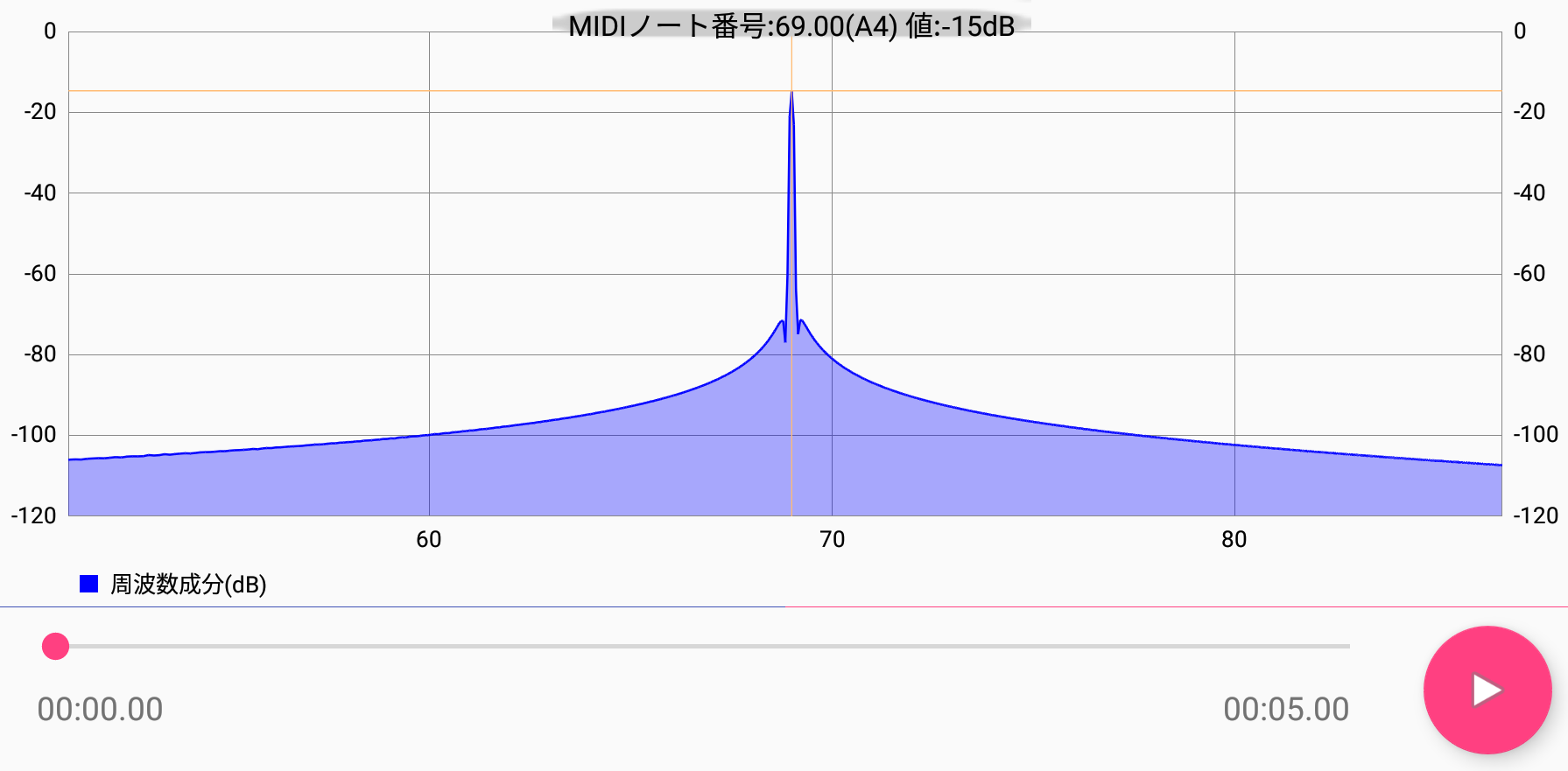
再生中は「波形チャート」と「周波数成分チャート」がリアルタイムで更新されます。
★再生開始位置
画面下にある「シークバー」を移動すると、再生開始位置を指定できます。
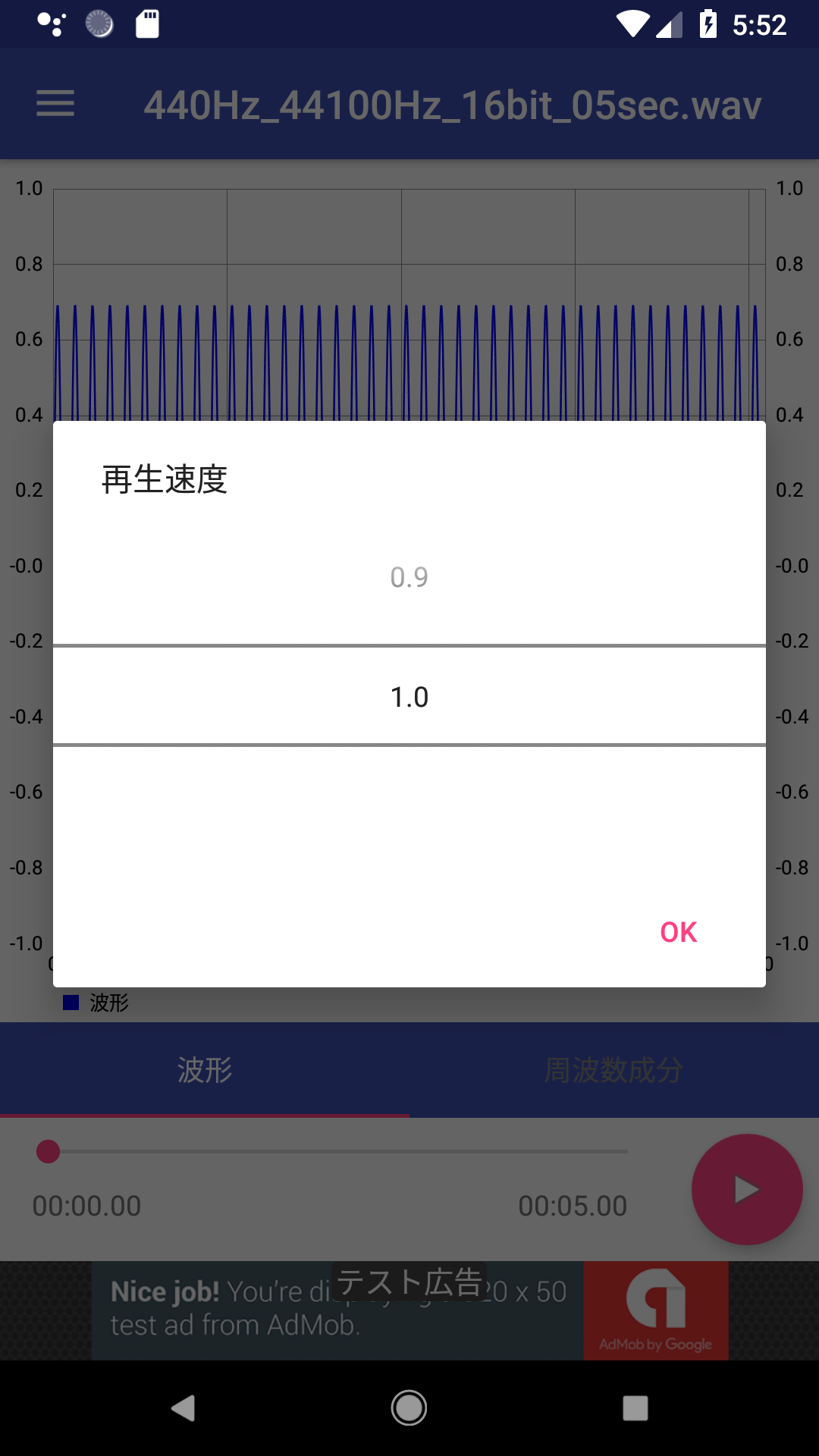
★再生速度調節
再生ボタンを長押しすると、再生スピードを0.1倍から1.0倍まで調節できます。(※Android 6.0以降)
★チャンネル
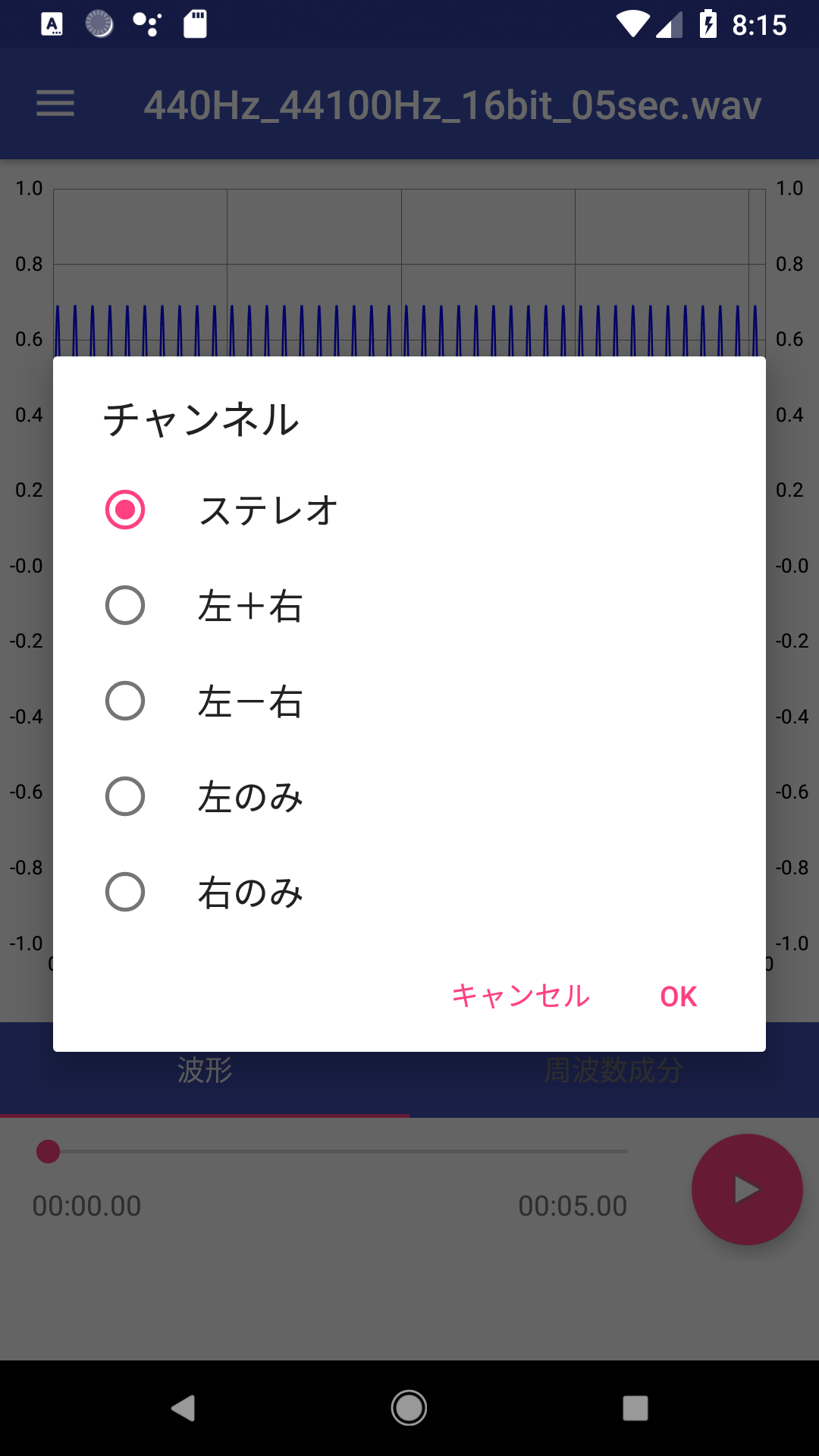
解析する音声のチャンネルを選択できます。
※ステレオ音源でのみ有効な機能です。
メニューの「チャンネル」からダイアログを開き、次のいずれかを選択します。
- ステレオ
- 左+右
- 左-右
- 左のみ
- 右のみ
例えば、「左-右」を選択すると、Side成分が強調、Mid成分が抑制されます。その結果、センターに定位するボーカルなどの音量を下げる効果があります。
反対に、「左+右」を選択すると、Mid成分が強調、Side成分が抑制されます。
★チャート切り替え
「波形チャート」と「周波数成分チャート」の切り替えは、チャート下部にあるタブをタップします。
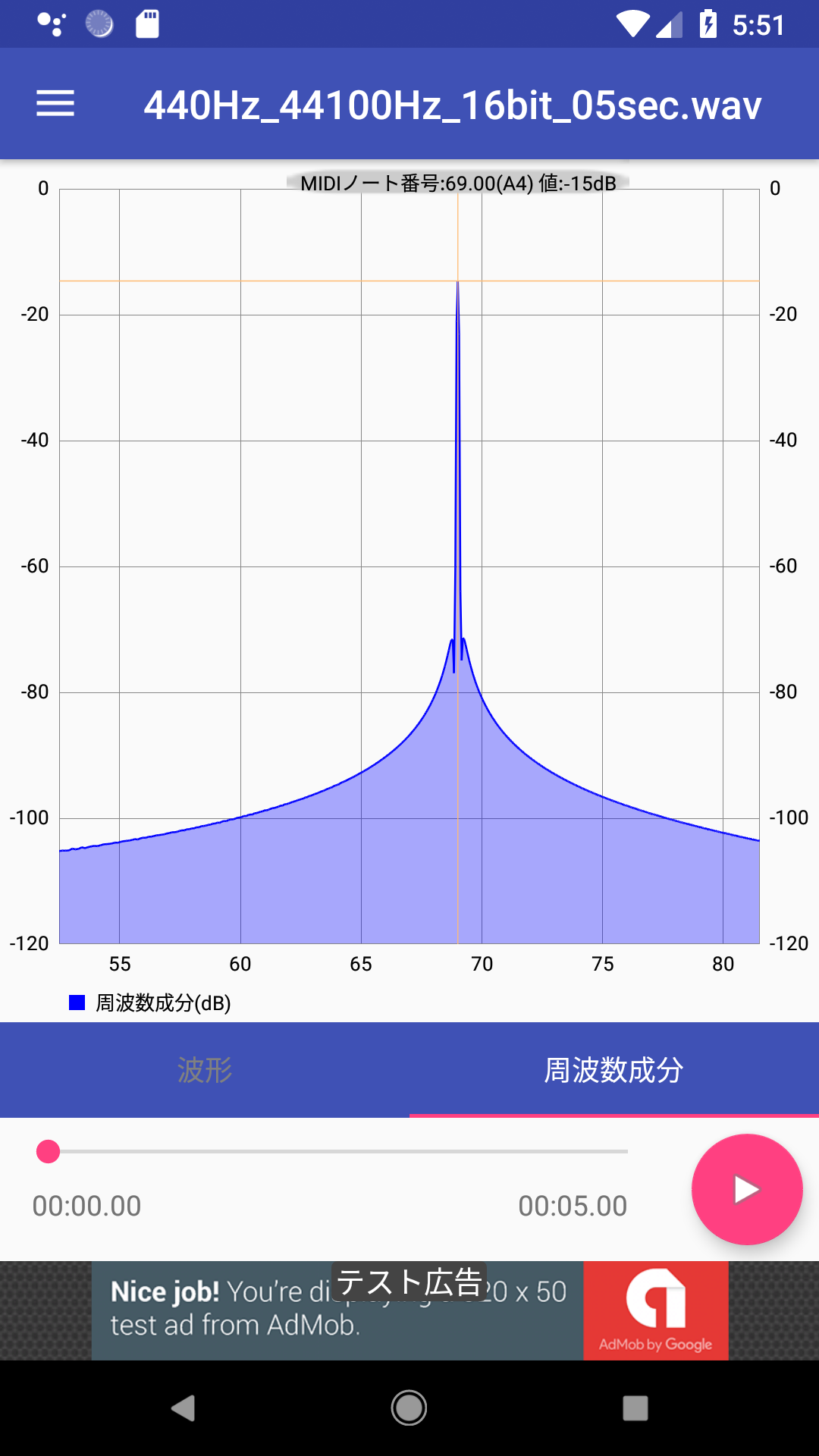
※画面の縦サイズが480dp未満の場合はタブが隠れるため、チャートを上または下にスワイプして切り替えます。
★チャートマーカー
チャートをタップするとマーカーが表示されます。
チャート上部にマーカー位置の情報(フレーム位置や周波数など)が表示されます。
同じ位置でチャートマーカーをタップするとオフになります。
★チャート拡大・縮小
チャートをピンチアウトまたはダブルタップで拡大、ピンチインで縮小できます。
★チャート表示位置
チャートを拡大した状態で左右にスワイプすると、チャートの表示位置を移動できます。
★チャート範囲限定
チャート横軸の最大・最小値を限定し、表示位置を固定できます。
チャートをズームした状態で、「長押しして離す瞬間」に範囲限定状態になります。
限定状態では、ズームを維持したままドラッグでマーカー位置を操作できるようになります。
もう一度同じ操作をすると範囲限定が解除され、初期状態に戻ります。
状態が変更されると、画面下部にスナックバーが表示されます。
★設定
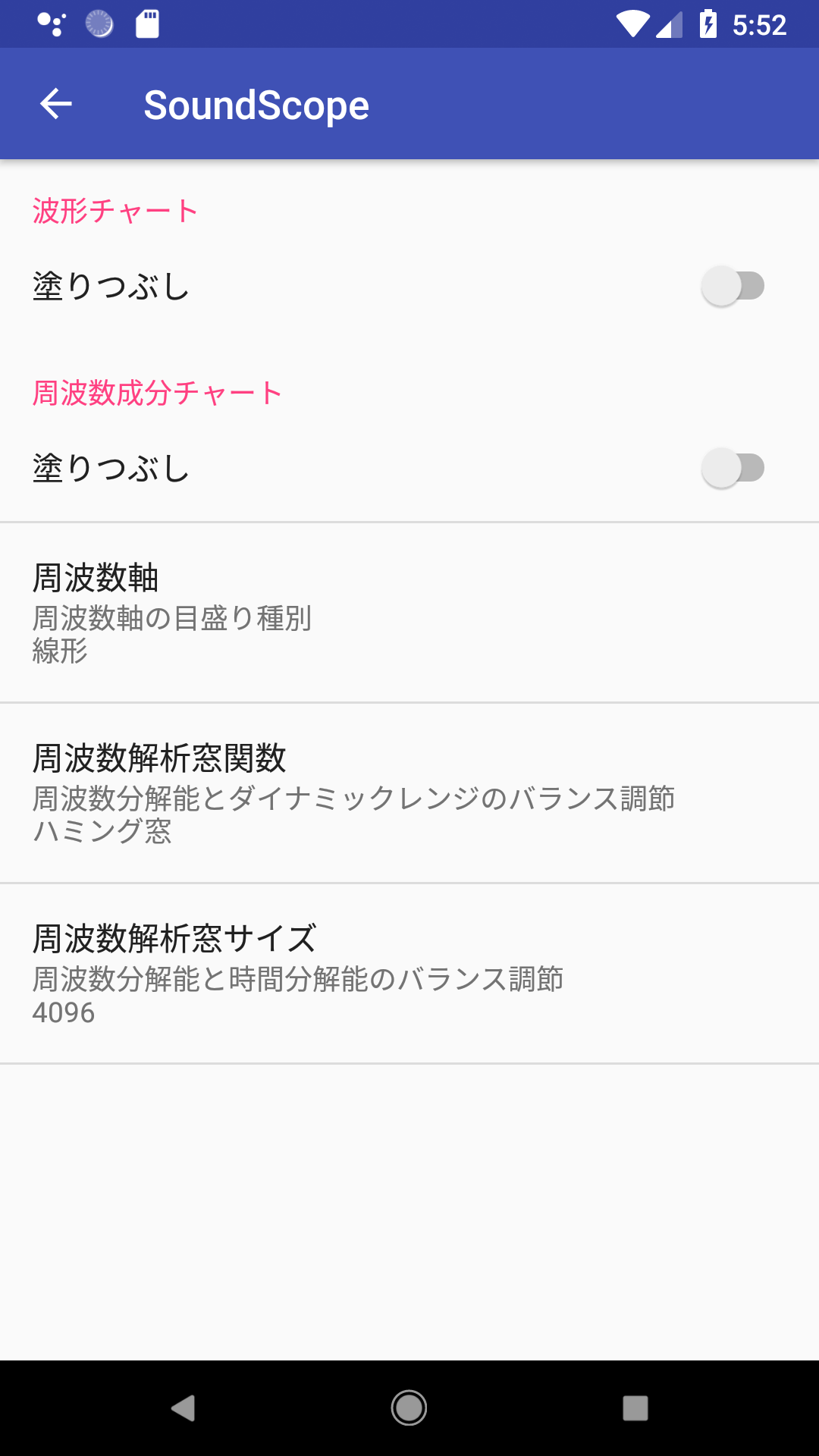
メニューから「設定」を選択すると、設定画面が表示されます。
– 塗りつぶし
チャートの「塗りつぶし」のオン・オフを切り替えます。
※「塗りつぶし」をオンにすると、チャートの描画速度が低下します。
– 周波数軸
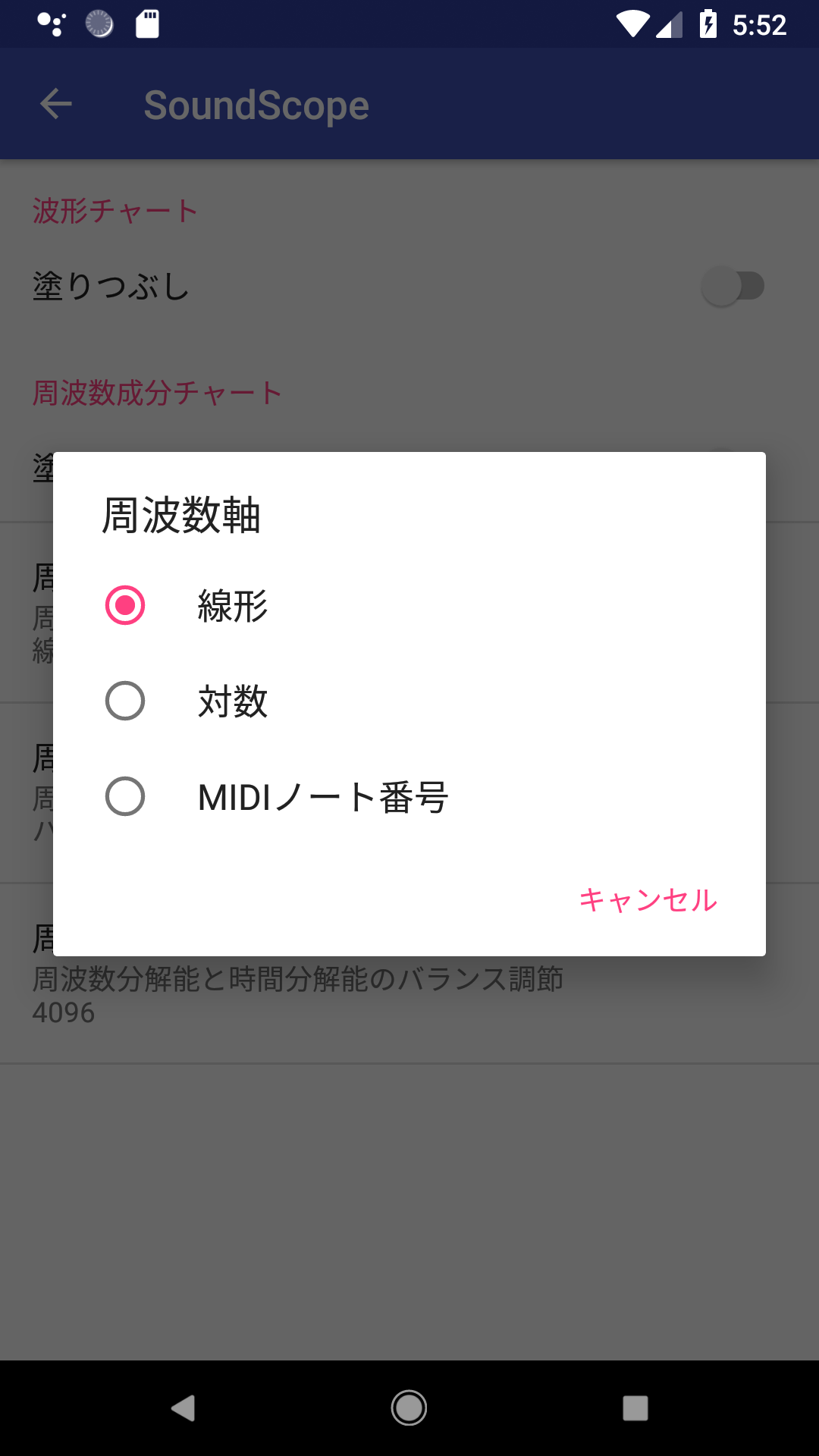
周波数成分チャートの周波数軸(横軸)目盛りを指定します。
- 線形
- 対数
- MIDIノート番号(マーカーに英語音名と国際式オクターブ表記が表示されます)
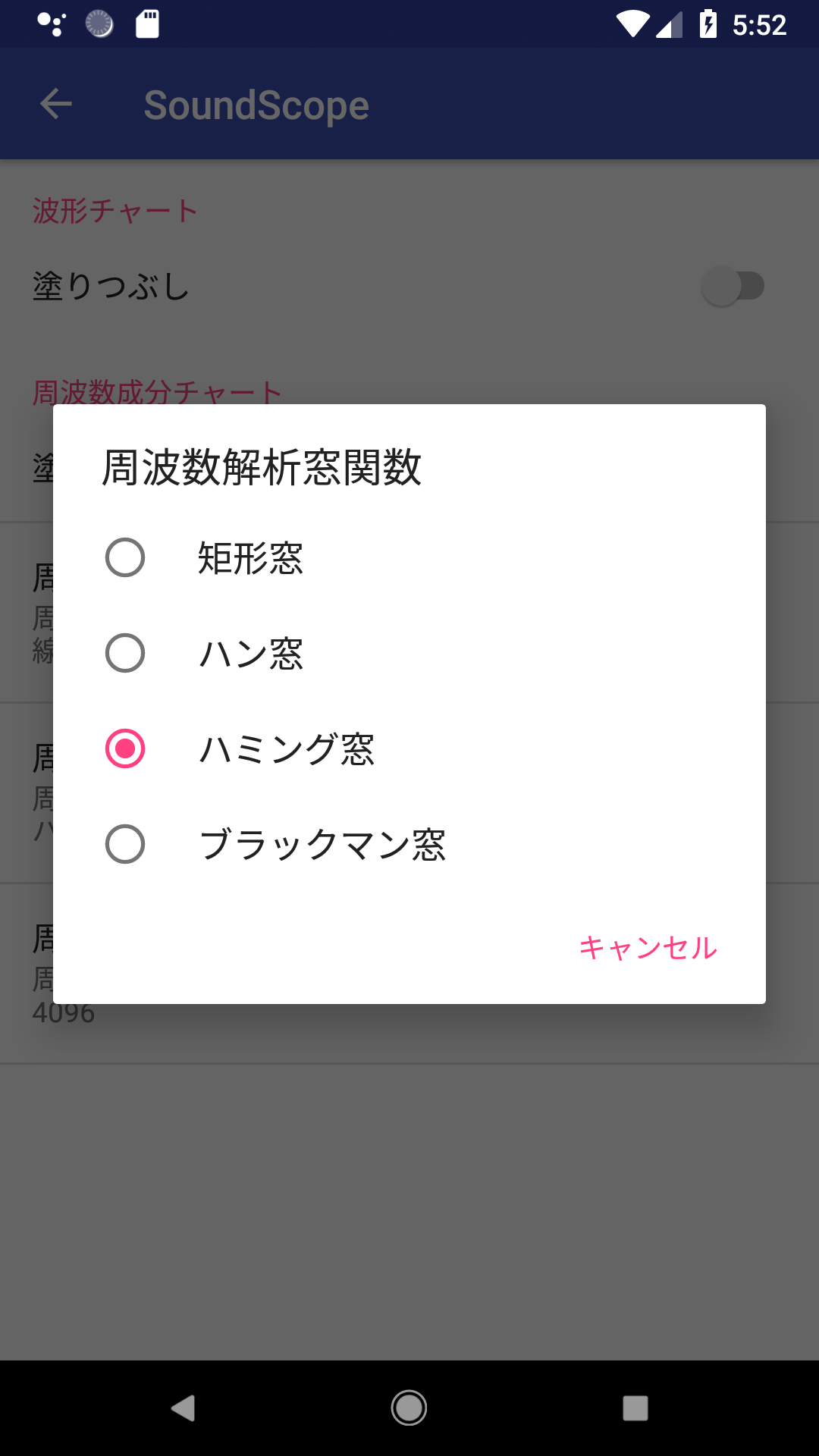
– 周波数解析窓関数
周波数解析を行う短時間フーリエ変換における「周波数分解能」と「ダイナミックレンジ」のバランスを調節する「窓関数」を設定します。
- 矩形窓:周波数分解能が最も良いですが、ダイナミックレンジは最も狭くなります。
- ハン窓:矩形窓に比べて周波数分解能が悪いですが、ダイナミックレンジは広くなります。「ハニング窓」とも呼ばれます。
- ハミング窓:ハン窓より周波数分解能が良いですが、ダイナミックレンジは狭くなります。
- ブラックマン窓:ハン窓/ハミング窓より、周波数分解能は悪いですが、ダイナミックレンジが広くなります。
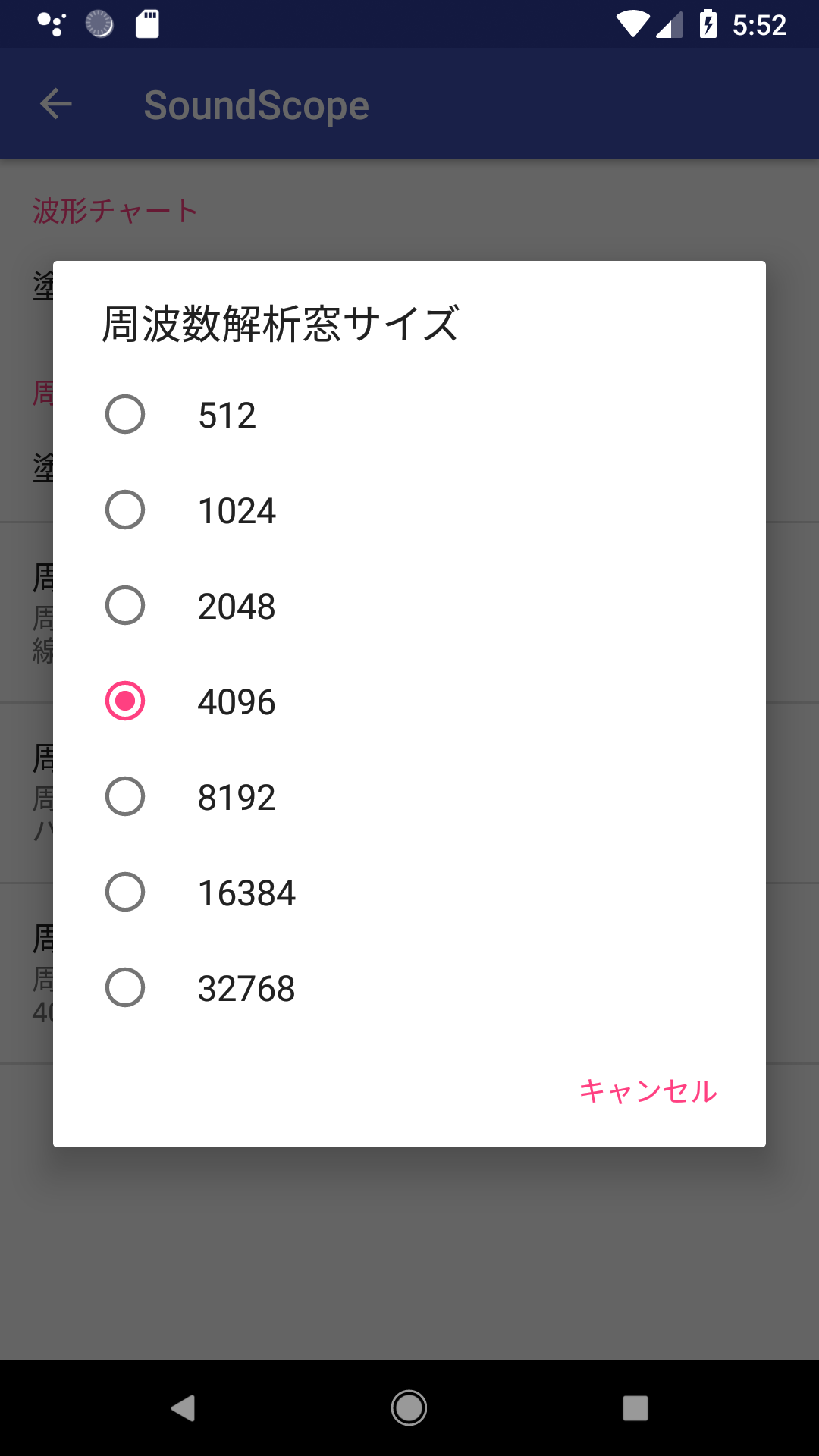
– 周波数解析窓サイズ
周波数解析を行う短時間フーリエ変換における「周波数分解能」と「時間分解能」のバランスを調節する「窓サイズ(窓の幅)」を設定します。
窓サイズを大きくすると、周波数成分チャートの周波数分解能が向上しますが、時間分解能と描画速度が低下します。
(512~32768)